2004-09-27
_ 赤黒鉛筆登場
1週間ほど前のネタですがケータイWatch 本日の一品で紹介されてたものです.これまで赤青鉛筆は何度も目にしてきたけど,赤黒鉛筆は見たことがなかった.なんでないんだろうと自分で考えていたのは,普通の鉛筆と色鉛筆の黒は,書いたときの硬さか,色の感じが違うからかなぁと.じゃぁ普通の鉛筆の芯を使えばとかそういう発想はなく,普通に赤黒鉛筆の黒は色鉛筆の黒だと思い込んでいました.
今回,新しく発売されるこの赤黒鉛筆の黒の部分は,ちゃんとした黒の鉛筆の芯だ.
従来、「黒赤鉛筆」ができなかった理由は、基本的に黒芯と色芯の直径の太さの差が問題であったらしい。確かに、普通の鉛筆の黒芯と比較して色鉛筆の色芯は少し太めだ。鉛筆の芯はご存じのように、黒鉛と粘度から作られ、すべての芯が同じ太さの直径であることが前提で、薄い板の上にできあがった芯を平行に何本か並べ、それをサンドイッチするように上板を載せて接着、その後、芯を中心に細長く六角形や円形に切り取って、できあがるのである。
ほぉ,そういう理由だったのか.そういえば昔,NHK教育テレビかなんかで色鉛筆をつくる工程を放送しているのを見たことがあるような気がする.確かにそんな作り方だった感じが頭の片隅に残っている.でもまぁ,私の場合,鉛筆そのものを使う機会が中学を卒業してからめっきり減ってしまい,シャープペンシルやボールペンが活躍し,お目にかかることもないだろうなとも思うのでありました.今の小学生とかはやっぱり鉛筆使ってるのかな…?
2004-09-25
_ Gmail情報いろいろ
Gmailの便利な使い方について,いろいろ情報を集めてみたのでそれのまとめ.まず基本的なメール機能として便利なツールに,Googleから公式に出ているメールチェッカー,Gmail Notifer.これはWindowsのタスクトレイに常駐してメールを定期的にチェックしてくれるツール.新着メールがあるとポップアップでお知らせしてくれます.
GmailはWebメールなので基本的にはブラウザを通してメールの送受信をすることが普通です.でも使い慣れたメーラーでGmailを使いたいなぁと思うかもしれません.そんなときに便利なのが,gPopper.このツールはOutlook,Outlook Express,Eudora,Thunderbirdといったメーラーから,Gmailサーバに対してPOP3/SMTP接続を可能にしてくれます.このツールを使うことでGmailサーバ上にあるメールをローカルのメーラーに保存することも可能です.
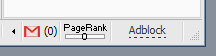
ブラウザをここのところ人気急上昇中のFirefoxを使っている人にはぜひお勧めしたいのが,ExtensionのGMail Notifier.これはFirefoxの拡張としてインストールできて,画像のようにブラウザの右下の部分に表示され未読件数なんかも表示できます.定期的にサーバへ新着チェックを行っていて,新着メールがある場合は本家のGmail Notifer同様,ポップアップでお知らせしてくれます.マウス1クリックでGmailにアクセスもできて重宝してます.
少々反則気味な使い方としては,Gmailの持つ1GBというスペースをLinuxのファイルシステムとしてマウント,操作可能にして扱おうという,「GmailFS」.世の中にはいろんなことを思いつく人がいるものです.Discreet BlogさんのところでこのGmailFSの使い方について解説されているので,興味のあるひとは見てみてはいかがでしょうか.
もうひとつ紹介しておくとGmailをblogとして使ってしまおうなんていう「Gallina」.こうなるとなんでもありかと思えてきますね….
最後2つ紹介したものに関しては,Googleさまがダメって言ったらダメになっちゃうだろうから,やる人はあくまで自己責任で.アカウント消されたとしても泣かないこと.
さて,このGmailですが,Yahoo!メールやMSN Hotmailなどの他のWebメールに向けてメールを送信すると文字化けします.これはGmailからメールを送信するときに送られるヘッダ情報がこれまでのものと異なるからです.文字化けの原因となっているのは,
Content-Type: text/plain; charset=UTF-8
Content-Transfer-Encoding: base64
この記述によって文字化けを引き起こしています.一般的に日本語でのメールの場合,エンコード方式はiso-2022-jpが標準となっています.そのためUTF-8で送信されたGmailからのメールをその他のWebメールで受信すると,エンコード方式の違いから文字化けしてしまうのです.エンコード方式の違いによる文字化けへの対応はWebメールサービスを提供している会社によりまちまちだそうですが,将来的には対応されていくことを望みます.
2004-09-20
_ tDiarySearchの設置
ここの日記ではカテゴリ分類をしていることである程度必要な情報の切り分けはできるのですが,日記のログもそれなりに増えてきたので検索機能をつけてみました.namazuでの検索も考えたのですが,tDiarySearchなるものをみつけたのでそちらを試してみることにしました.
まず,tDiarySearchのページからtdiarysearch.txtをダウンロード.index.rbなどがおいてあるディレクトリと同じ場所に設置.日記のヘッダかフッタに以下を追記する.
<form method="post" action="search.rb" class="grepform">
<input type="text" name="q" size="20" value="">
<input type="submit" value="Search">
</form>
新しくできた検索フォームに適当にキーワードを入れて実行してみる.うまく表示できれば完成.
_ tDiary Plugin入門
tDiaryのPluginの仕組みをちょっと勉強してみようとサンプルで作成してみた.探せばどこかで誰かがすでに作っていそうな,HTMLのHEADER部分を設定画面から編集できるようにしてみた,addheader.rbというPlugin.外部のJavaScriptなどを指定したいときに使えるかなぁと….
練習としては設定画面から値を変更できることや,tdiary.confに読み書きすること,そして入力した値が表示されるという点.それほど難しいことはしていないのですが,私でも簡単にPluginが作成できるのは,tDiaryの使用が拡張しやすいように設計されているからなんだと思いました.