2005-01-17
_ SageとGmail Notifierで新着チェック
ちょっと乗り遅れ気味のネタですが,Gmailネタを….In My PlaceのGmailメモφを見ていて,GmailがAtom Feedのサービスを開始していたことをすっかり忘れていました.https://gmail.google.com/gmail/feed/atomでアクセス可能で,ユーザ名とパスワードを入れると未読メールがAtomフィードで取得できます.これならSageとGmail Notifierで新着チェックできるなぁ,ということでメモ.SageもGmail NotifierもFirefoxの拡張で,SageはRSS0.9/1.0/2.0とAtomをサポートし,Gmail NotifierはGmailへの自動ログインや新着チェックなどが行えます.
Gmail Notifierでは,新規にメールがあったときにポップアップがでたり,ステータスバーに未読件数を表示することができるのですが,実際にどんなメールが来たのかは,メールボックスを見に行かないと分かりません.そこでGmailの未読メールの確認をSageで行います.設定はいたって簡単で,https://gmail.google.com/gmail/feed/atomをSageのブックマークに追加すればいいだけです.ログインはGmail Notifiirですでにされてるのであらためて認証する必要もないし,これは便利.ただひとつ不便なのは,メールのタイトルをクリックしてもメールボックスの一覧が表示されてしまうこと….個別のメール本文にリンクされるといっそう便利なのになぁ.
2005-01-16
_ 最適化版Nightly Buildを試してみる
公式のFirefoxでは,通常の設定ではSingle Windowでのタブブラウジングの設定ができません.about:configやuser.jsなどに設定を追記することで可能になるのですが,反面,タブを閉じてもメモリが開放されないというBugがあります.
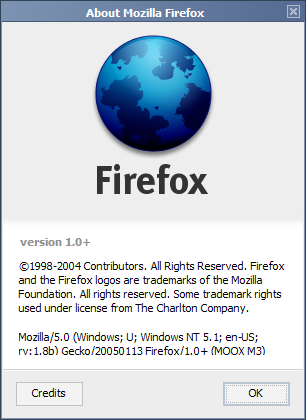
私の環境でもやはり単一のWindowでタブの開閉をしていくと使用メモリが肥大化していきます.それでも特に不都合は感じていないので問題はないのですが,ちょっと試しにNightly Buildの最適化版のFirefoxを使ってみることにしました.Nightly Buildとは,通常の安定版リリースとは別に,その日の開発で加えられた修正や更新,新機能が反映されたバージョンです.安定版であるMilestone Buildに比べれば,不安定ですし,どんな問題がおこるかわかりません.あくまでテスト用です.最適化版はCPUそれぞれに対応してビルドされたものです.最適化版もいろいろあるのですが,Nightly Buildで比較的よく見かける最適化版のMOOXを試してみることにしました.使用感としては,起動も公式版に比べてかなり早いですし,どうやらメモリリークのバグも解消しているみたいです.
Nightly Buildでは使えるテーマや拡張が限られています.同じプロファイルではうまく動かせないので,公式版用のプロファイルと,テスト用のプロファイルを使い分ける方法をついでにメモしておきます.公式版がすでに入っている状態で,Nightlyをインストールすると,同じプロファイルを使うことになると思います.テーマや拡張が対応していないと,エラーダイアログが出たり,表示に不具合がでると思います.そこでプロファイルマネージャを用いて新規にプロファイルを作成します.ファイル名を指定して実行でfirefoxを-pオプションで起動してみてください.
"C:\Program Files\Mozilla Firefox\firefox.exe" -p

そこで表示されるWindowでCreate Profile...ボタンをクリックし,新しいプロファイルフォルダを作成して,新規にプロファイルを作成します.デフォルトで作成されているのはたぶんDefault User.新たに作成したプロファイルをMOOX Userとでもしておきましょう.
これだけでは起動時にプロファイルを選択できないので,起動時にプロファイルを指定します.私はOrchisというランチャを使用しているので,アプリケーションの起動パラメータに,
-profile "C:\Documents and Settings\username\Application Data\Mozilla\Firefox\Profiles\xxxxxx.MOOX User"
を設定することで,プロファイルを指定して起動させています.
2005-01-15
_ Launchyで任意のアプリケーションが動かない
Launchyで任意のアプリケーションを起動するの続編.Going My Wayで紹介され,FirefoxでLaunchyを使う場合,launchy.xml経由のアプリケーションが呼び出せないことが書かれていました.実は,私はThunderbirdでしかLaunchyを利用していなかったので,早速Firefoxにもいれて試してみたところ,私の環境でもソースの表示に指定した任意のエディタ(EmEditor)が表示されませんでした.Option画面では,launchy.xmlは認識しているので,なんとか起動できないものかと調べてみました.
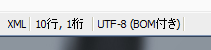
で,私の環境でThunderbirdとFirefoxのlaunchy.xmlの違いを探してみたところ,Firefoxのlaunchy.xmlにはUnicodeサイン(BOM)がついていることがわかりました.EmEditorはXMLファイルを新規作成したときに自動的にUnicodeサイン(BOM)をつけるらしいです.どうやらLaunchyはUnicodeサインの入ったXMLファイルをうまくパースできないみたいです.このUnicodeサインの有無をどうやって判断するかなんですが,EmEditorの場合は右下のステータスバーに文字コードが表示さるので,ここで確認できます.
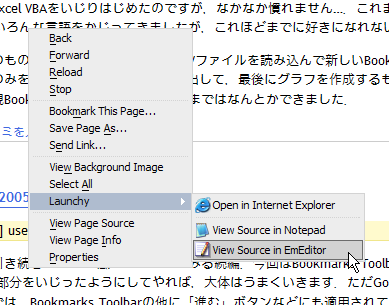
launchy.xmlを作成するときは,XMLファイルを保存するときに,Unicodeサイン(BOM)を付けるのチェックをいれずに保存することで,今回の問題は解決しました.今後も同じような問題にならないためにも,EmEditorでXMLを作成するときはプロパティー→ファイル→新規作成時→「Unicodeサイン(BOM)をつける」のチェックをはずいておいたほうがよさげかも.
ちなみに,TeraPadも文字コードをUTF-8を指定して保存するとUnicodeサインが自動的につくみたいです.保存時にUTF-8Nを指定するとUnicodeサインなしで保存できました.
_ kengo [こんにちは。 自分でやってみたところUTF-8にしたら確かに動くようになりました。貴重な情報をありがとうございます..]
_ kengo [また間違えてしまいましたね。 UTF-8Nですね。]
_ hb [こんにちは. お役に立てたみたいでよかったです!]