2011-11-24
_ .zshenv で Proxy の設定がある場合は読み込むようにした
Bitbucket で dotfiles を管理しはじめて,環境によっては proxy の設定が必要だったり,なかったりとまちまちなので,~/.proxy ファイルを用意してファイルがあれば読み込むようにしてみた.~/.proxy ファイルは以下のように http_proxy などを export してる.
export http_proxy=http://proxy.example.com:8080
で,.zshenv では以下のようにして読み込むだけ.
[ -f ~/.proxy ] && source ~/.proxy
各環境で共有できる自分用の dotfiles がいい感じに育ってきている感じ.
2011-11-20
_ 炊飯器を買い替えた
5年ほど前に買い替えた炊飯器の調子がここのところあまりよろしくなかったこともあって,新しいものに買い替えることに.今回は 5.5 合炊きのもので,パナソニックの SR-SX101-W を購入.炊きあがりはこれまで使っていたものに比べると,多少固めな感じに仕上がるけどまったくもんだいなし.おいしく炊きあがっているからか,それともただの気分の問題かはわからないけど,以前とくらべて食べる量が増えた感じ.
長時間保温をしてもおいしく食べられるのが売りの炊飯器だけど,夜に炊くのでそのまま冷凍して次の日以降に食べたけど,レンジで温めなおしてもおいしかった.

2011-11-11
_ Growl 1.3 をビルドしてインストールしてみた
Growl の 1.3 が自分でビルドできるということで,自宅の Mac ではすでに AppStore から購入していたけど,会社でも MBA を使うことになり,有料のアプリはいろいろと社内的な手続きが面倒なので,さっそくビルドしてインストールしてみた.
さて,http://code.google.com/p/growl/source/checkout からチェックアウト…と思ったら,hg という単語が.Mercurial は使ったことない.とりあえず Homebrew でなんとかならんかなぁ,と下記のように実行してみた.
$ brew search hg
git-hg	  sshguard

If you meant `hg' precisely:

Install Mercurial with pip:

    easy_install pip && pip install Mercurial

Or easy_install:

    easy_install Mercurial
なるほど,Mercurial って python で実装されてるんだ.easy_install は最初から利用できるみたいなので,書いてあるとおりに,Mercurial をインストールしてみる.
$ sudo easy_install Mercurial
特に問題なくインストールできたので,早速,ソースコードを取得する.その後,hgRevision.h を生成するために,generateHgRevision.sh を実行するわけだけど,事前に BUILT_PRODUCTS_DIR を設定しておく.
$ hg clone https://code.google.com/p/growl/
$ cd growl
$ export BUILT_PRODUCTS_DIR=.
$ ./generateHgRevision.sh
GrowlVersion.h 内の 7 行目を以下のように修正.
$ hg diff GrowlVersion.h
diff -r 193986cc6493 GrowlVersion.h
--- a/GrowlVersion.h	Mon Nov 07 10:48:13 2011 -0600
+++ b/GrowlVersion.h	Fri Nov 11 23:16:53 2011 +0900
@@ -4,7 +4,7 @@
 #define GROWL_VERSION 1.3
 #define GROWL_VERSION_STRING "1.3"

-#include "hgRevision.h"
+#include "include/hgRevision.h"

 #undef COMMENT_1
 #undef COMMENT_2
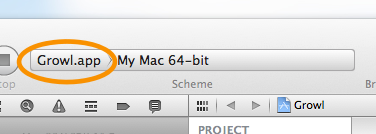
その後,Growl.xcodeproj から Xcode を起動して,ビルドターゲットを Growl.app にセットする.
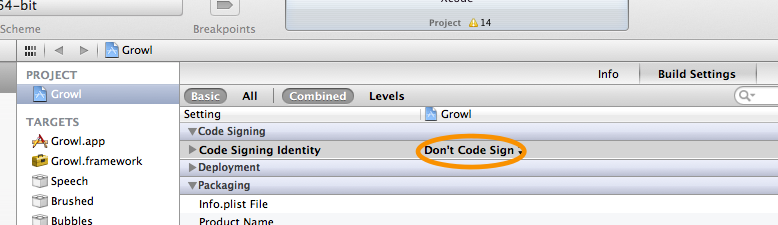
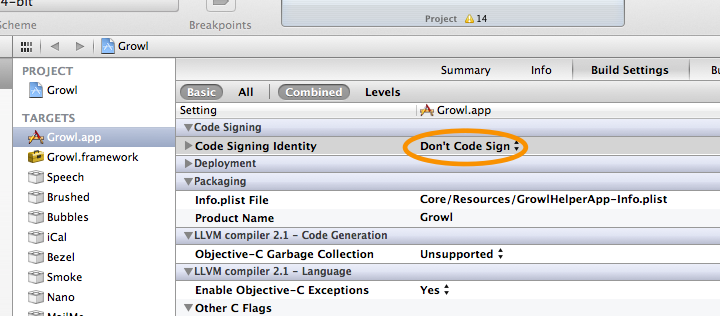
Project の Growl と,Tagets の Growl.app の Code Signing Identity を "Don't Code Sign" に設定する.
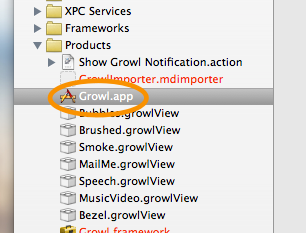
あとはビルドを実行して成功すると,Project Navigator の Products にある Growl.app を右クリックして Show in Finder で開いて,Growl.app をアプリケーションフォルダにコピーして完了.
と,最初のリンク先の通りに手順を進めていけば,これといった問題にぶちあたることもなくインストールまでできた.…が,何をやっているのかはよく理解できていないので,この辺は後日またお勉強だな.